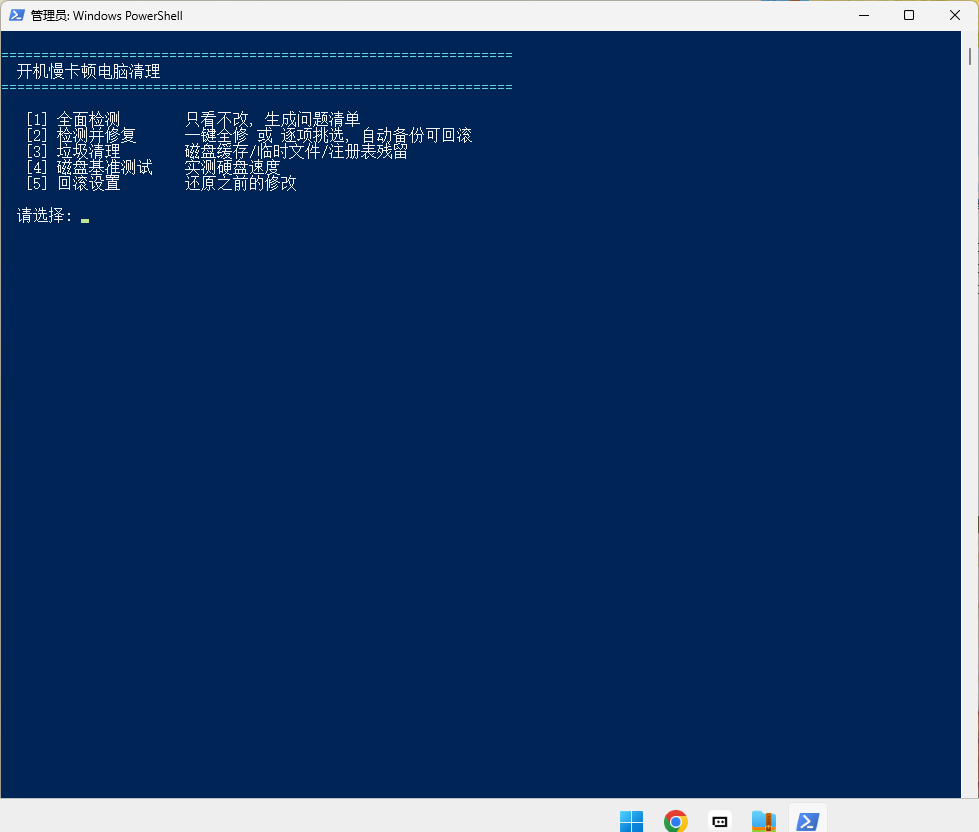
很多 Windows 电脑用久了都会遇到这些问题:开机等待时间越来越长、打开软件卡顿、磁盘占用居高不下、临时文件堆积。重装系统比较麻烦,第三方清理工具又捆绑广告,于是我写了一套 PowerShell 电脑清理脚本,在管理员终端运行,不用安装软件,安全可控。
脚本功能介绍
脚本运行后会弹出选择菜单,5 个功能按需选用:
- 全面检测:只扫描、不修改系统,输出电脑问题清单。适合先摸底,查看开机项、磁盘、垃圾文件情况,不会改动任何文件,风险最低。
- 检测并修复:一键全修,也可以手动逐项挑选修复操作。执行前自动备份,操作出错支持回滚,处理开机启动项、无效注册表残留、系统异常项。
- 垃圾清理:清理磁盘缓存、系统临时文件、更新缓存、注册表残留垃圾,释放硬盘空间。
- 磁盘基准测试:实测硬盘读写速度,判断是不是硬盘老化导致电脑卡顿。
- 回滚设置:如果修复后出现异常,用这个选项还原脚本之前做的修改。
⚠️重要提示
- 必须以管理员身份打开 PowerShell才能正常运行脚本。
- 脚本只操作系统临时文件、启动项,不会删除个人文档、照片等资料。
- 优先先选【1 全面检测】查看报告,确认问题后再执行修复;执行修复前脚本会自动备份,方便回退。
- 仅适合 Windows10/Windows11 系统。
使用步骤
- 在桌面新建文本文档,把脚本代码粘贴进去;
- 另存为,编码选择
UTF-8,后缀名改为.ps1(例如PCClean.ps1); - 右键开始菜单,选择 Windows PowerShell (管理员);
- 在终端输入脚本文件路径,回车运行,根据菜单数字选择功能。
适合哪些场景?
- 电脑开机几十秒甚至一两分钟;
- 打开文件夹、软件响应慢;
- C 盘空间越来越小,找不到大文件;
- 想清理系统,不想装各类带广告的管家软件。